用WORD制作试卷模板
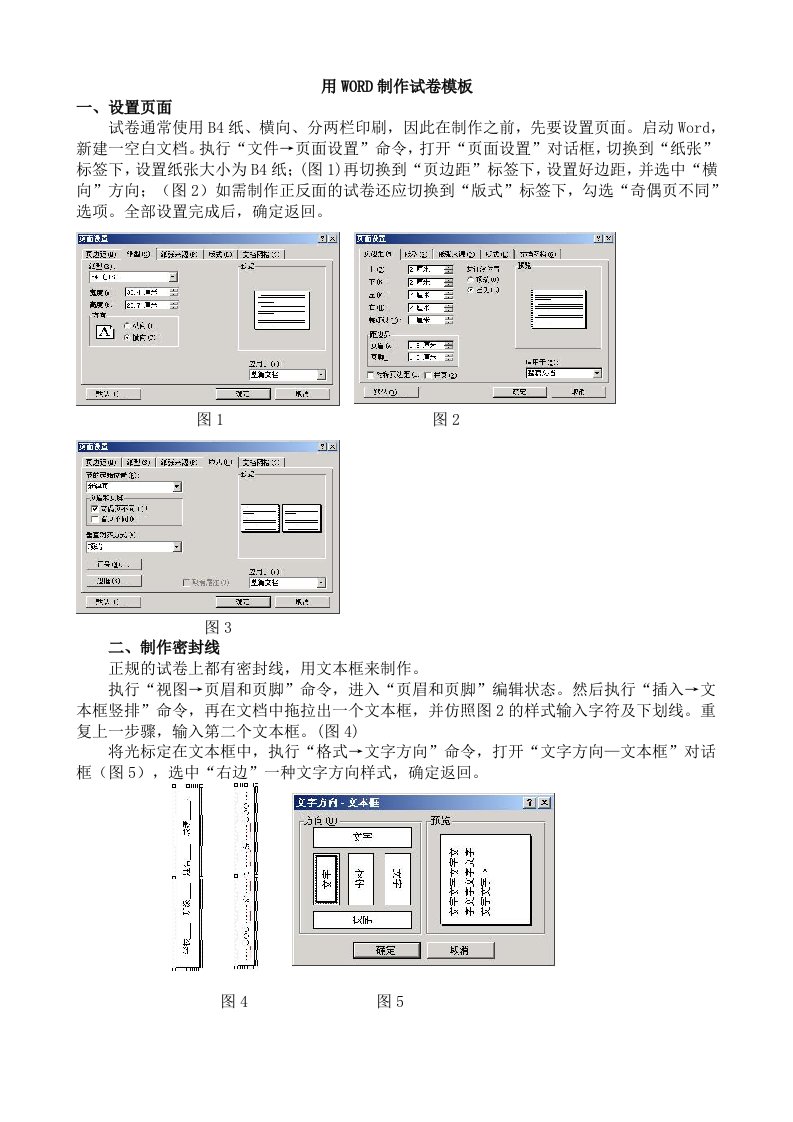
用WORD制作试卷模板一、设置页面 试卷通常使用B4纸、横向、分两栏印刷,因此在制作之前,先要设置页面。启动Word,新建一空白文档。执行“文件→页面设置”命令,打开“页面设置”对话框,切换到“纸张
用WORD制作试卷模板 一、设置页面 试卷通常使用B4纸、横向、分两栏印刷,因此在制作之前,先要设置页面。启动Word, 新建一空白文档。执行“文件→页面设置”命令,打开“页面设置”对话框,切换到“纸张” 标签下,设置纸张大小为B4纸;(图1)再切换到“页边距”标签下,设置好边距,并选中“横 向”方向;(图2)如需制作正反面的试卷还应切换到“版式”标签下,勾选“奇偶页不同” 选项。全部设置完成后,确定返回。 图1 图2 图3 二、制作密封线 正规的试卷上都有密封线,用文本框来制作。 执行“视图→页眉和页脚”命令,进入“页眉和页脚”编辑状态。然后执行“插入→文 本框竖排”命令,再在文档中拖拉出一个文本框,并仿照图2的样式输入字符及下划线。重 复上一步骤,输入第二个文本框。(图4) 将光标定在文本框中,执行“格式→文字方向”命令,打开“文字方向—文本框”对话 框(图5),选中“右边”一种文字方向样式,确定返回。 图4 图5 将文本框定位到页面左边页边距外侧,并根据页面的大小调整好文本框的大小及字符位 置等。将鼠标移至文本框边缘处成“梅花状”时,双击鼠标,打开“设置文本框格式”对话 框,在“颜色与线条”标签中,将“线条”设置为“无颜色线条”,确定返回。(图6)