固态硬盘安装教程
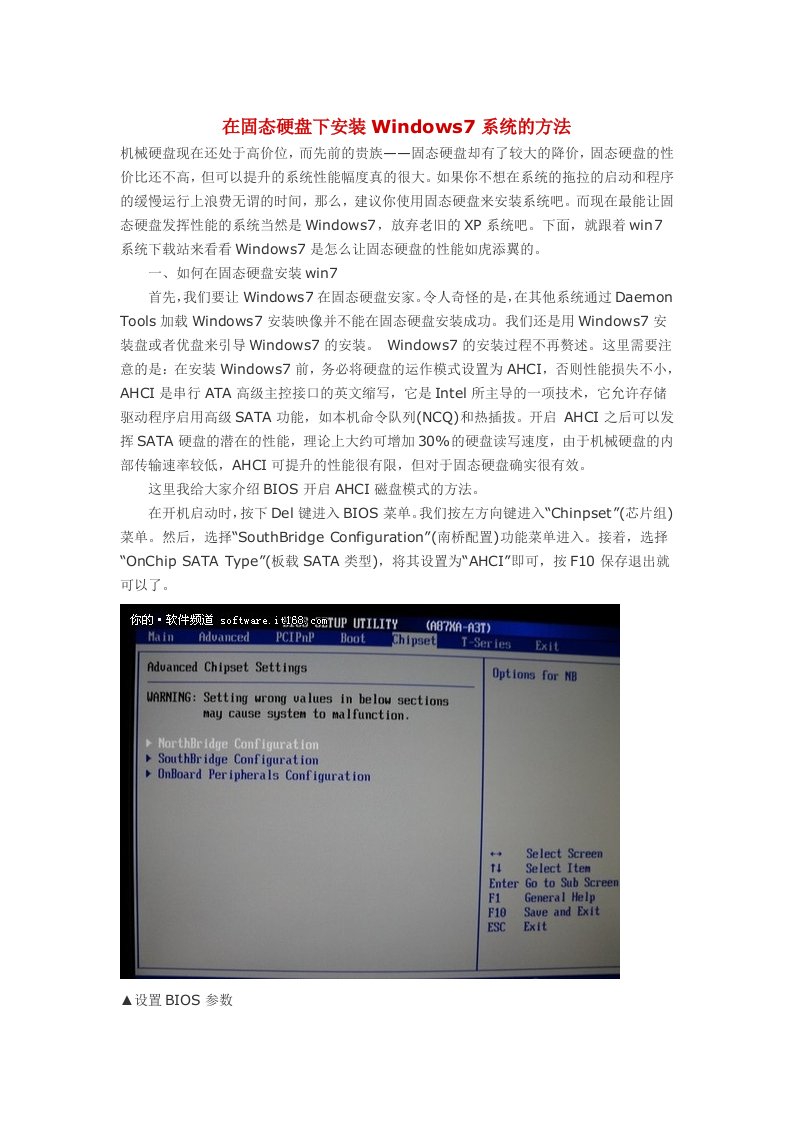
在固态硬盘下安装Windows7系统的方法机械硬盘现在还处于高价位,而先前的贵族——固态硬盘却有了较大的降价,固态硬盘的性价比还不高,但可以提升的系统性能幅度真的很大。如果你不想在系统的拖拉的启动和程
在固态硬盘下安装系统的方法 Windows7 机械硬盘现在还处于高价位,而先前的贵族固态硬盘却有了较大的降价,固态硬盘的 —— 性价比还不高,但可以提升的系统性能幅度真的很大。如果你不想在系统的拖拉的启动和程 序的缓慢运行上浪费无谓的时间,那么,建议你使用固态硬盘来安装系统吧。而现在最能让 固态硬盘发挥性能的系统当然是,放弃老旧的系统吧。下面,就跟着 Windows7XPwin7 系统下载站来看看是怎么让固态硬盘的性能如虎添翼的。 Windows7 一、如何在固态硬盘安装 win7 首先,我们要让在固态硬盘安家。令人奇怪的是,在其他系统通过 Windows7 加载安装映像并不能在固态硬盘安装成功。我们还是用 DaemonToolsWindows7 安装盘或者优盘来引导的安装。的安装过程不再赘述。 Windows7Windows7Windows7 这里需要注意的是:在安装前,务必将硬盘的运作模式设置为,否则性 Windows7AHCI 能损失不小,是串行高级主控接口的英文缩写,它是所主导的一项技术, AHCIATAIntel 它允许存储驱动程序启用高级功能,如本机命令队列和热插拔。开启 SATA(NCQ)AHCI 之后可以发挥硬盘的潜在的性能,理论上大约可增加的硬盘读写速度,由于机 SATA30% 械硬盘的内部传输速率较低,可提升的性能很有限,但对于固态硬盘确实很有效。 AHCI 这里我给大家介绍开启磁盘模式的方法。 BIOSAHCI 在开机启动时,按下键进入菜单。我们按左方向键进入芯片 DelBIOS“Chinpset”( 组菜单。然后,选择南桥配置功能菜单进入。接着,选 )“SouthBridgeConfiguration”() 择板载类型,将其设置为即可,按保存退 “OnChipSATAType”(SATA)“AHCI”F10 出就可以了。 ▲ 设置参数 BIOS